



如何在VMawre虚拟机上安装Linux
创建时间:2024年9月11日 / 最近修改:2024年9月11日
一、安装VMware虚拟机
途径:
1.VMware官网下载:VMware官网地址
2.阿里网盘下载:这里是分享连接 提取码:k7v0
由于官网下载速度较为缓慢,故我准备了VMware17.5的网盘分享,有需要的同学可以通过我的阿里网盘下载。
问:该选择哪个版本的VMware下载使用?
答:我们应该选择
合适的版本(废话)。在版本选择上并非越新越好,新的版本可能会有新的功能和优化,但比起之前的版本也缺少稳定性,但如果对应选择版本存在困难,那还是直接冲最新版吧!
安装:
下载往安装包点击安装
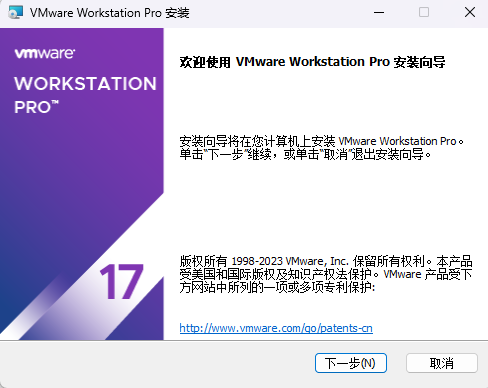
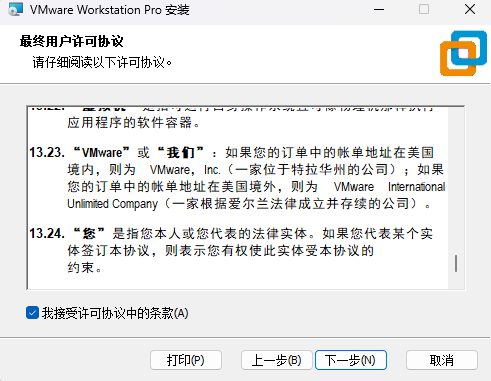
同意条款继续下一步
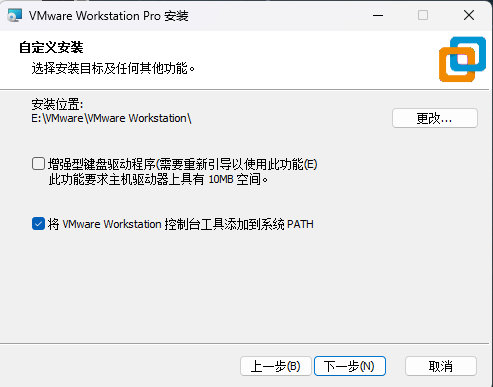
更改安装位置,不要把软件装在C盘!!!
然后一路下一步直到安装即可:)
到这一步时,我们选择点击许可证,然后输入密钥。
这时候就有同学问了,我们没有密钥怎么办,非常简单!密钥我们可以去某度或者其他地方搜索一个拿来用就好了!!!
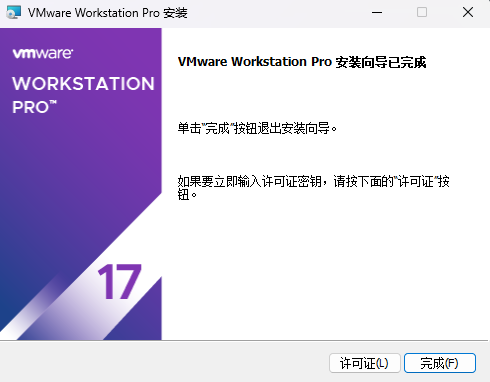
至此我们就已经完成了VMware的安装!接下来就要开始创建我们的虚拟机啦!
二、虚拟机安装
获取Ubuntu
Ubuntu 官网镜像下载速度较慢,建议从国内镜像网站下载,这里我们采用的是阿里云镜像
阿里云镜像:https://mirrors.aliyun.com/ubuntu-releases/
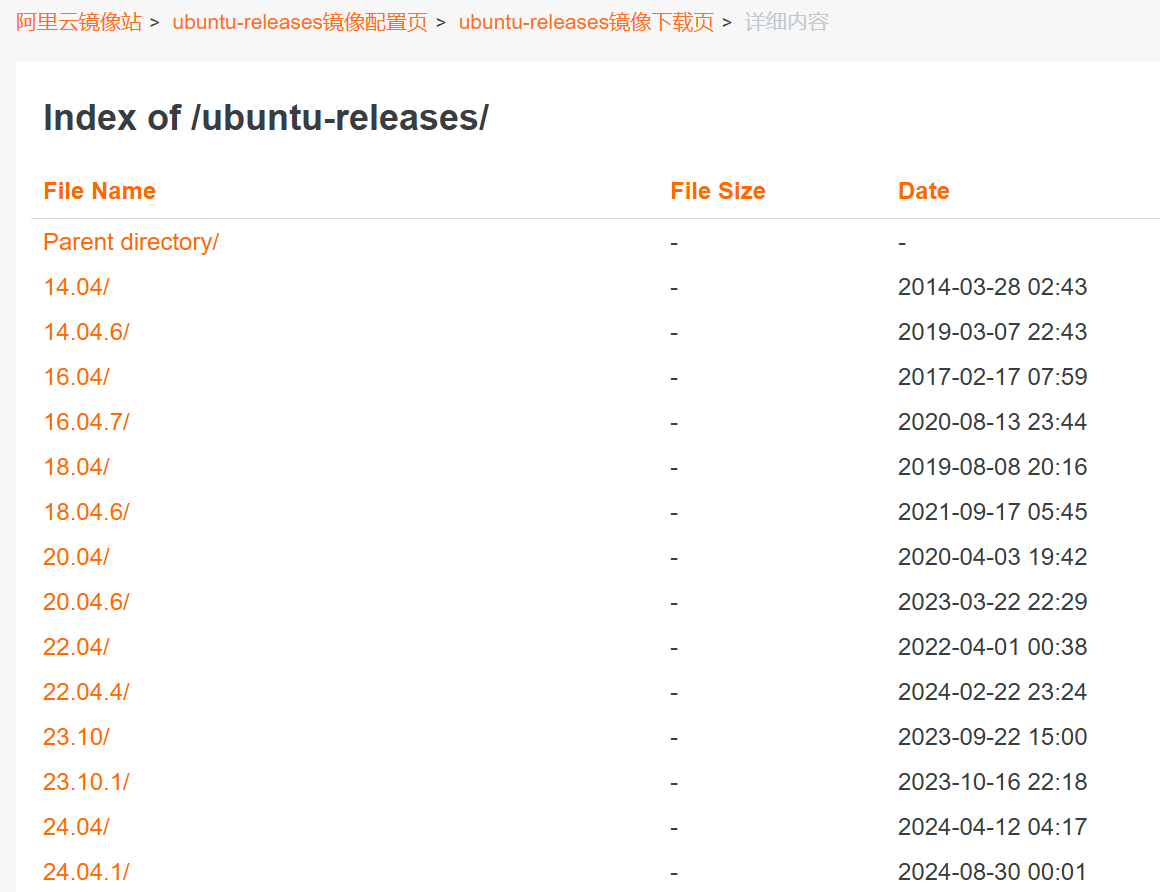
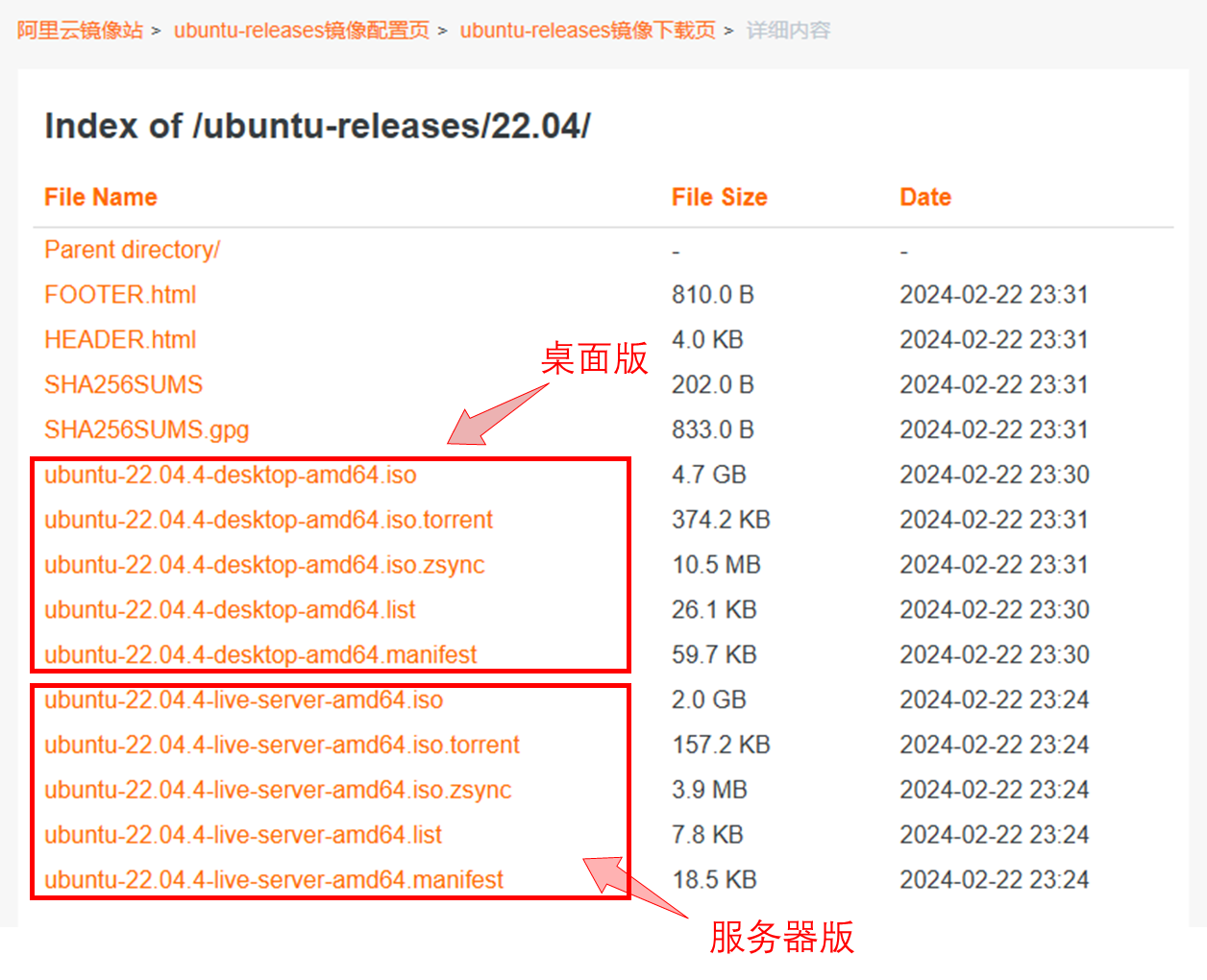
对于ubuntu的版本选择,大家按自己的需求选择相应版本即可,这里我选择的是Ubuntu22.04,进入后我们选择后缀为.iso的文件进行下载,桌面版是带有图像界面的,服务器版则是纯终端形式,两个各有优缺点,如果生产中需要用到图像显示的可以安装桌面版。
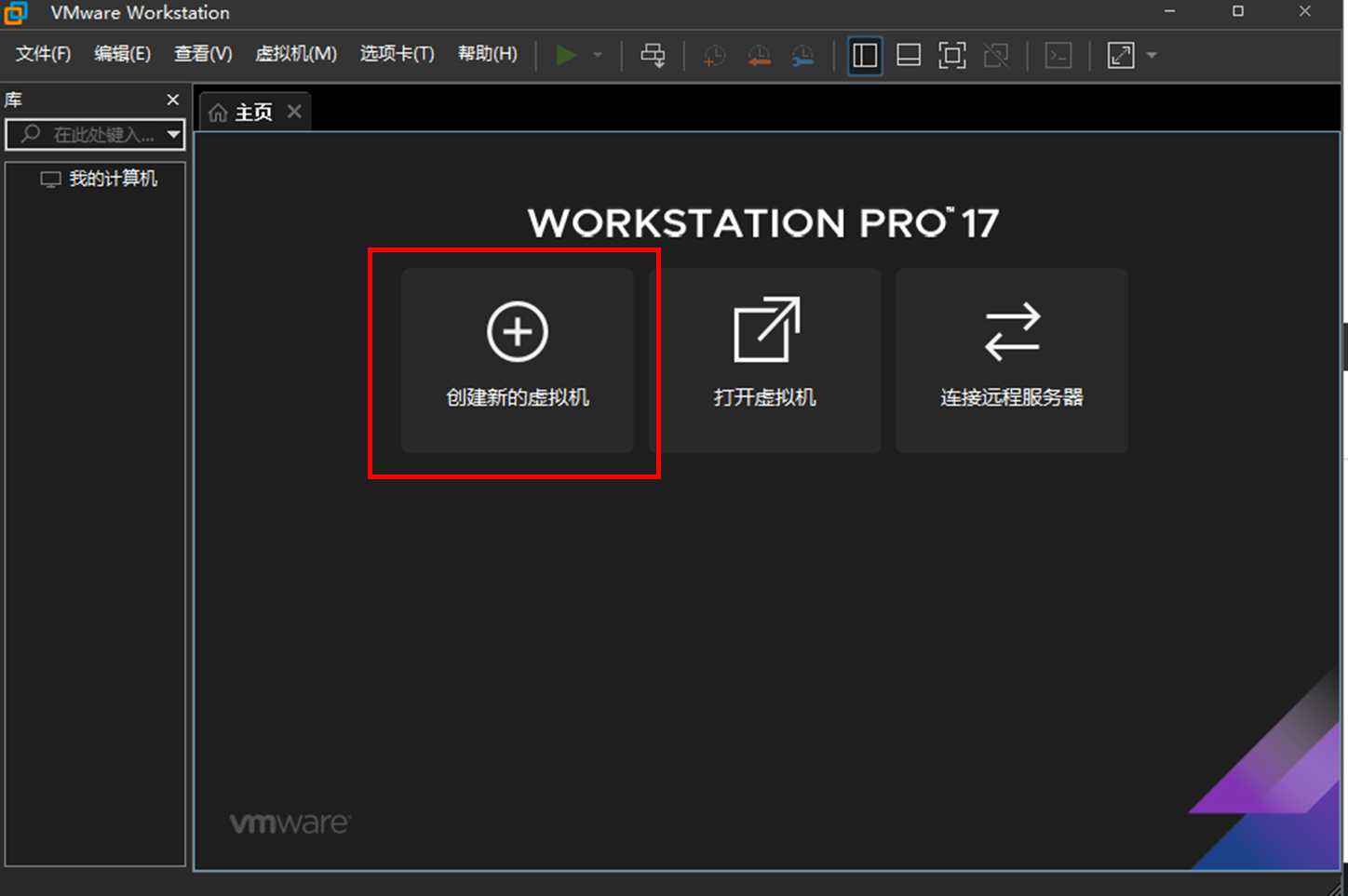
使用VMware新建虚拟机
打开我们的VMware软件,点击创建新的虚拟机
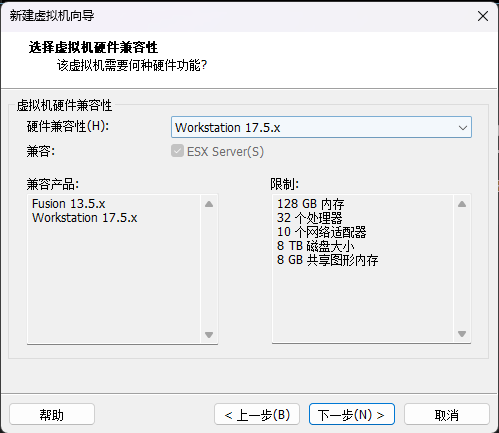
选择自定义,点击下一步

此处默认即可,点击下一步
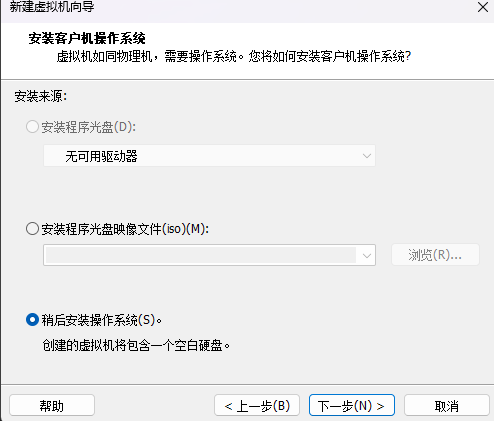
选择稍后安装操作系统,点击下一步
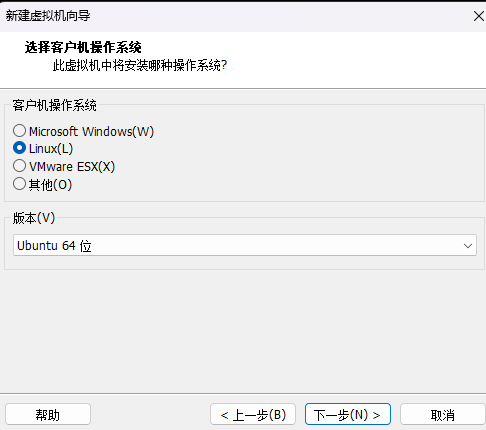
选择客机操作系统选择Linux,版本选择Ubuntu 64位,点击下一步
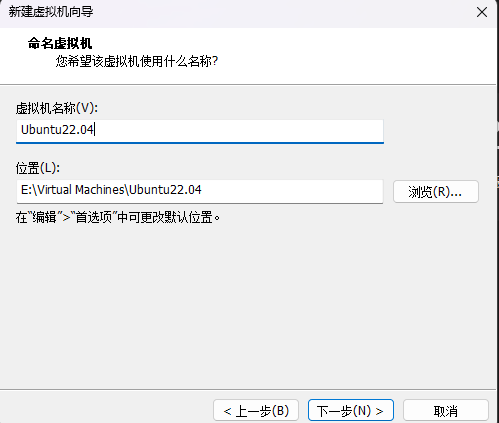
填写虚拟机名称,修改路径(路径中不要带中文!),点击下一步
选择处理器配置,建议最好不要超过物理机处理器总数的一半,点击下一步

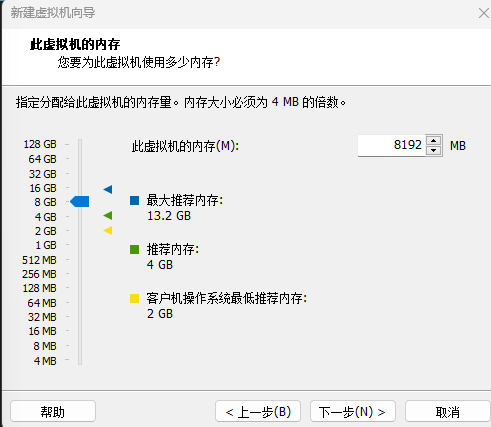
配置虚拟机内存,建议配置为物理机总内存的一半,点击下一步
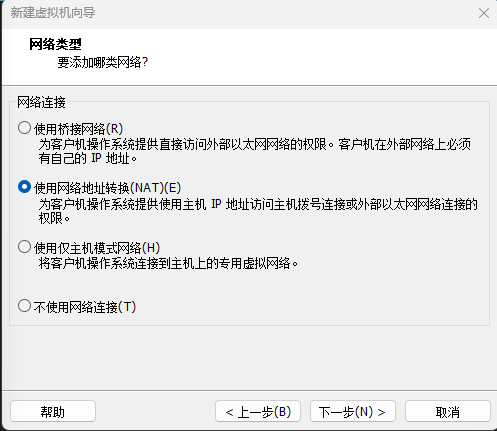
选择网络类型,选择为NAT模式,点击下一步
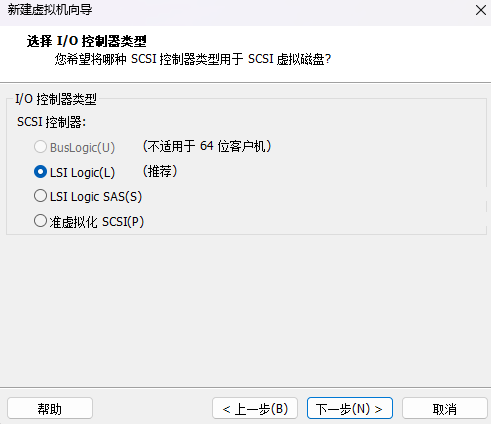
IO控制器同样默认即可,点击下一步
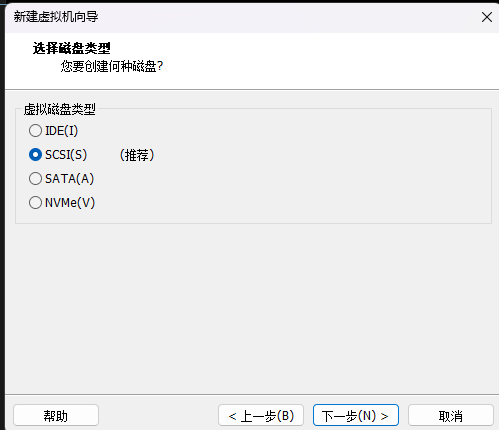
默认即可,点击下一步
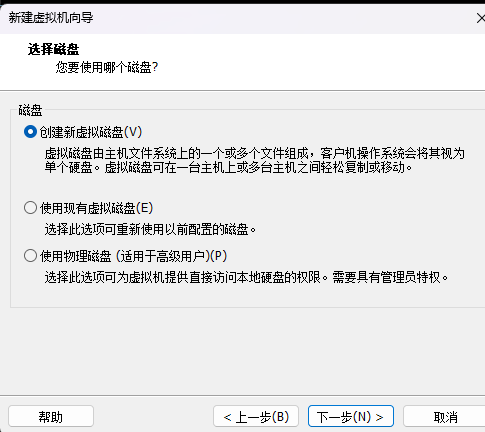
选择创建新虚拟磁盘
磁盘容量按需求设置,建议给他分配大一点,我这里设置了40GB,如果电脑硬盘容量不足,可设置为20GB。同时选择将虚拟磁盘拆分成多个文件
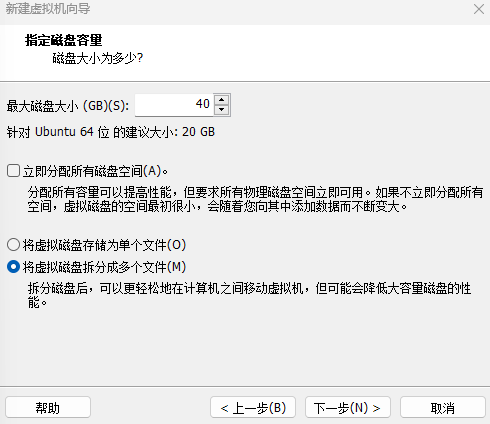
默认即可,点击下一步
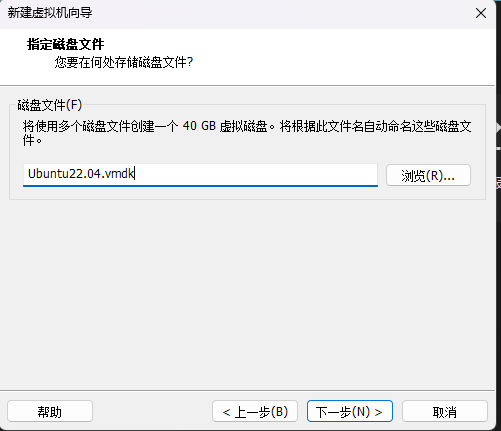
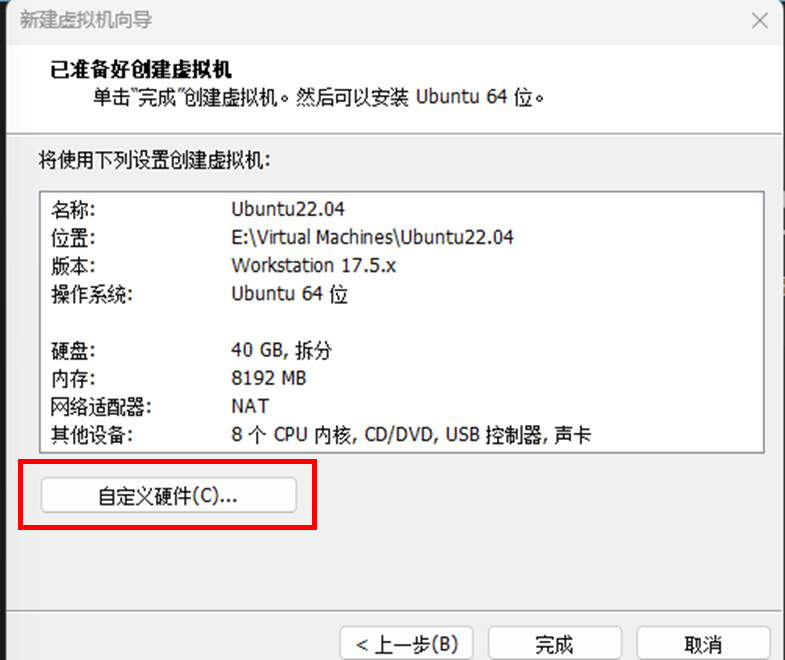
点击自定义硬件
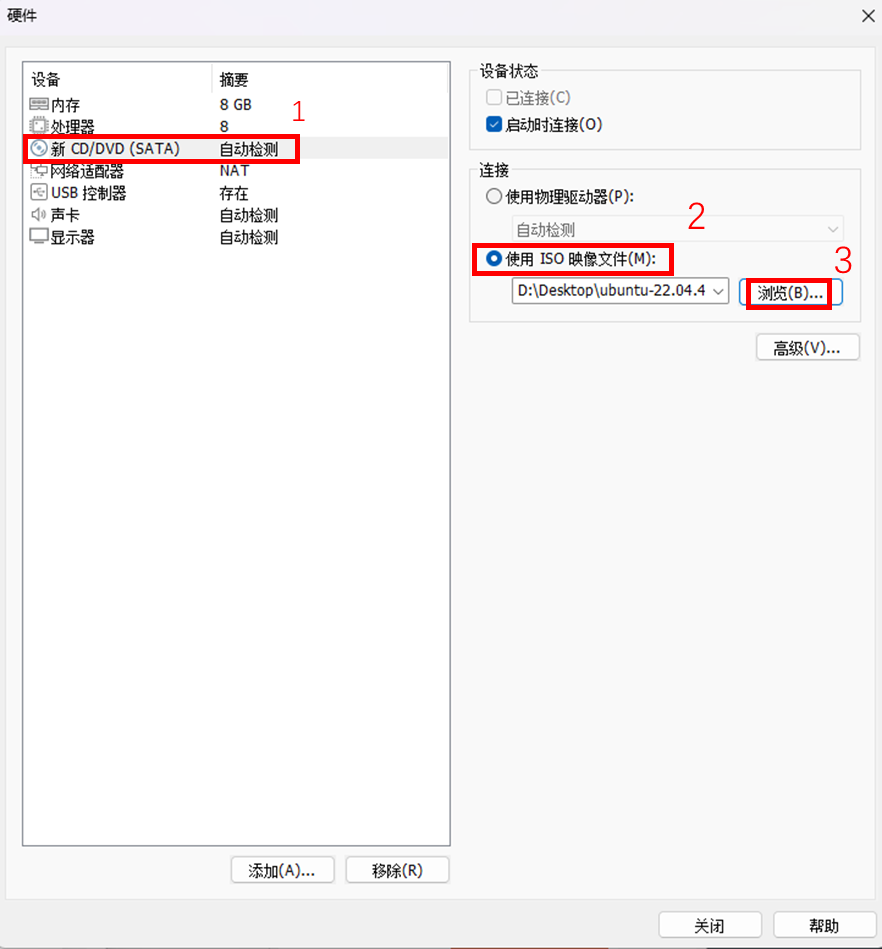
依次点击,在浏览中选择之前在阿里云上下载的Ubuntu22.04镜像。选择完毕后点击关闭
点击完成
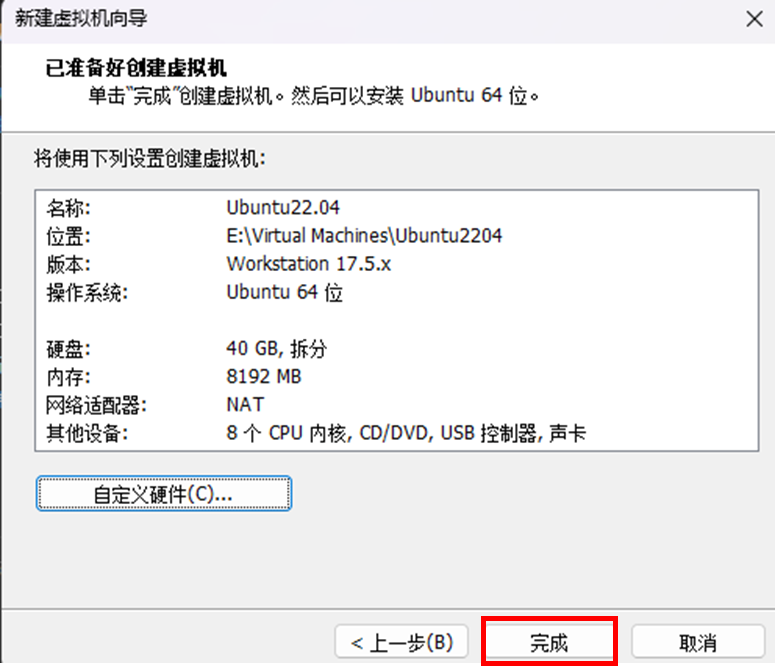
Ubuntu安装
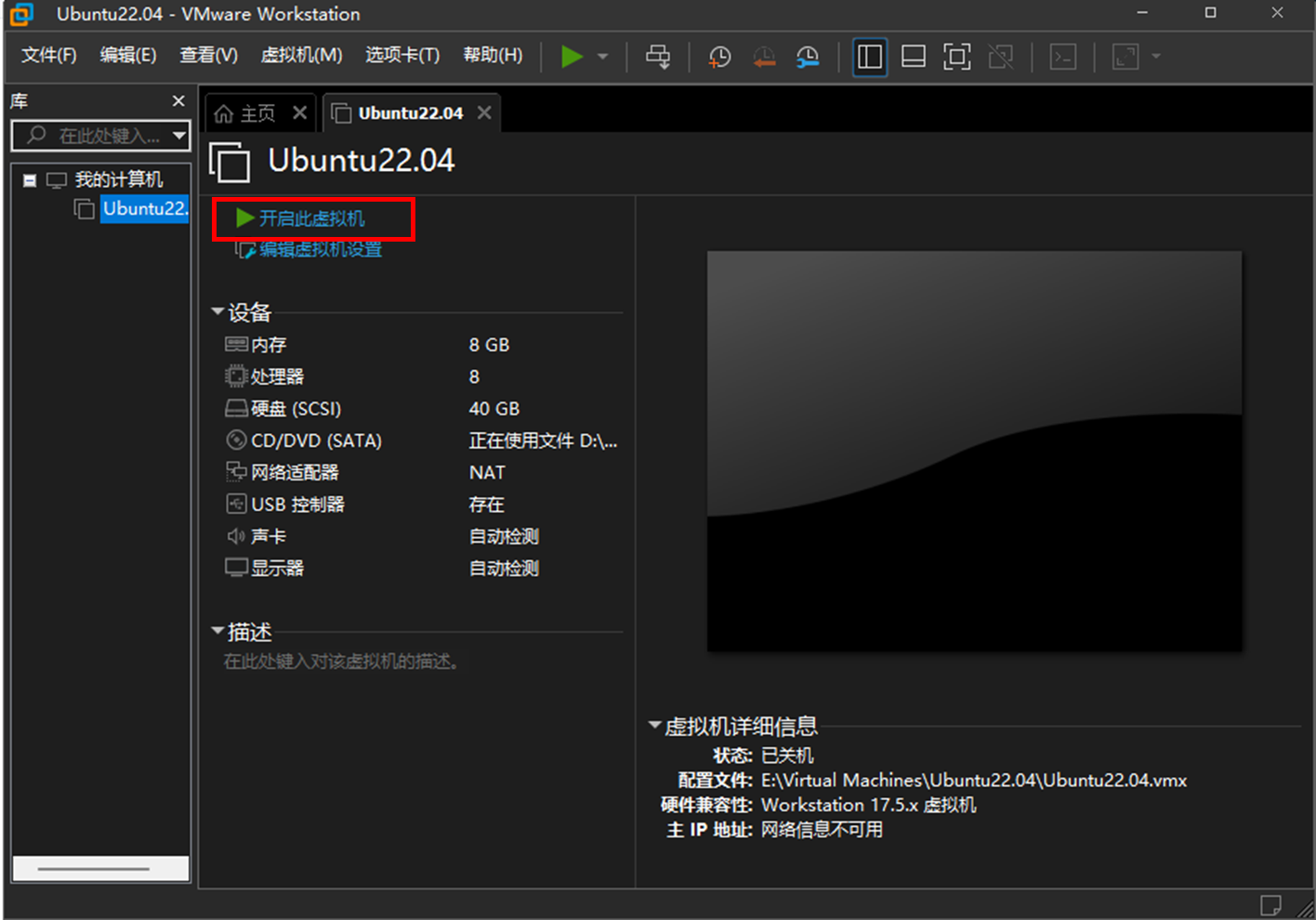
点击开启此虚拟机
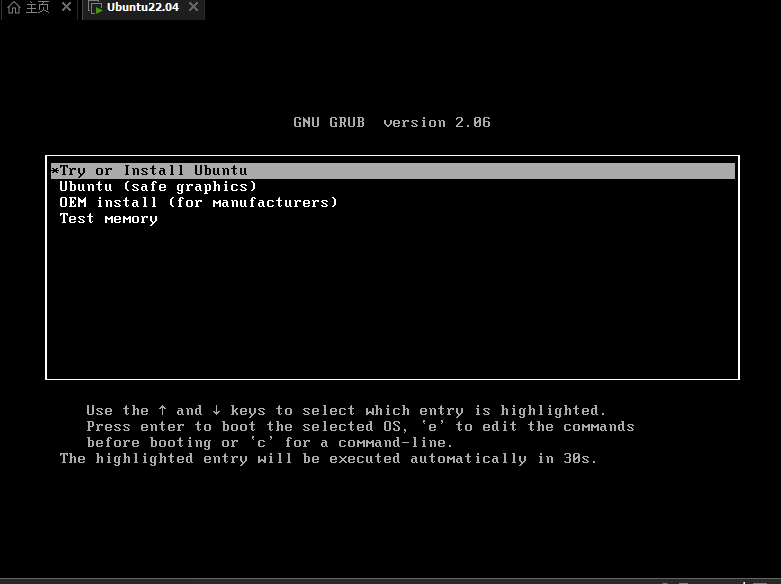
选择第一个按下键盘上的ENTER键
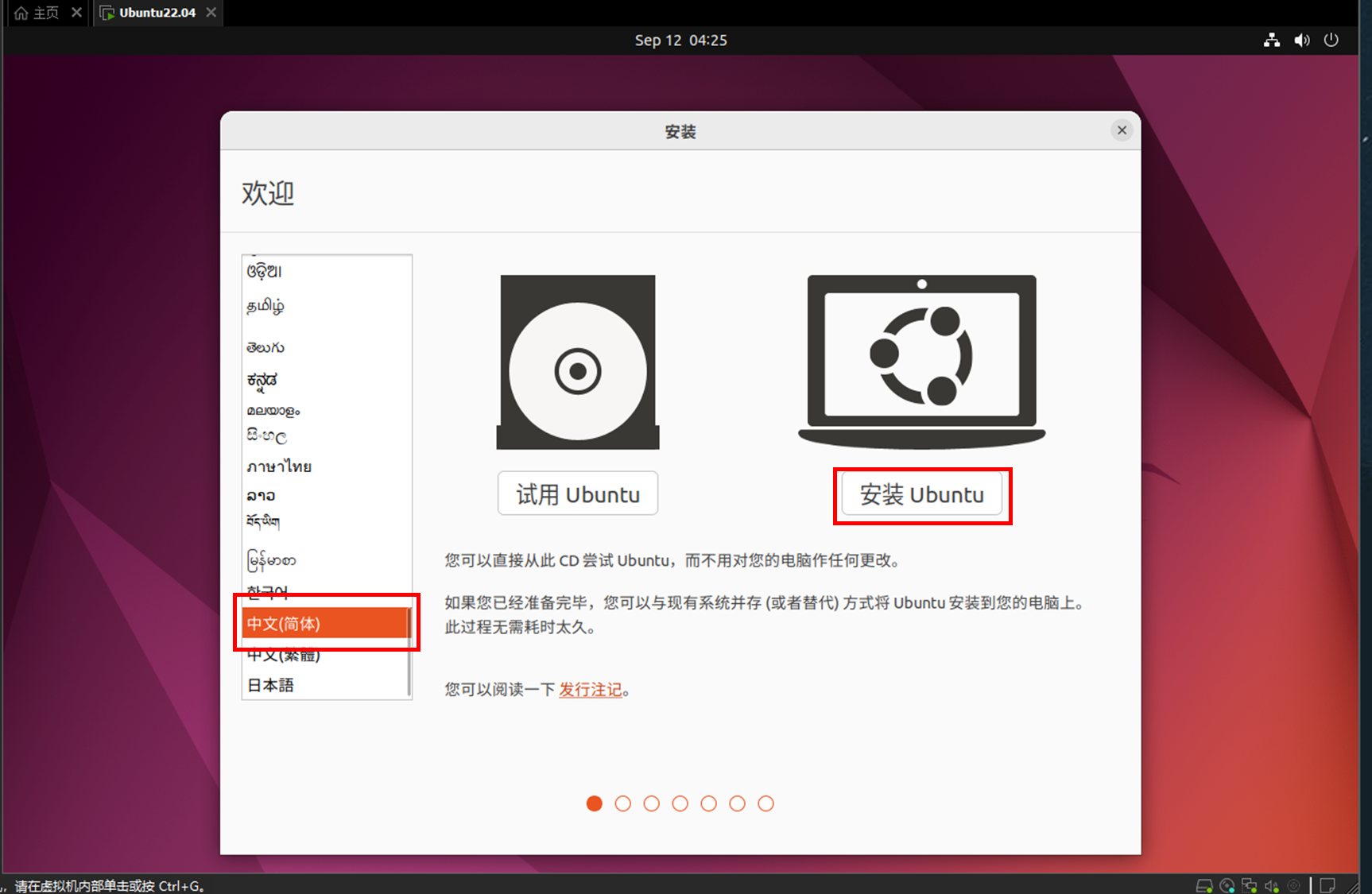
选择中文,点击安装Ubuntu
键盘选择如下,点击继续
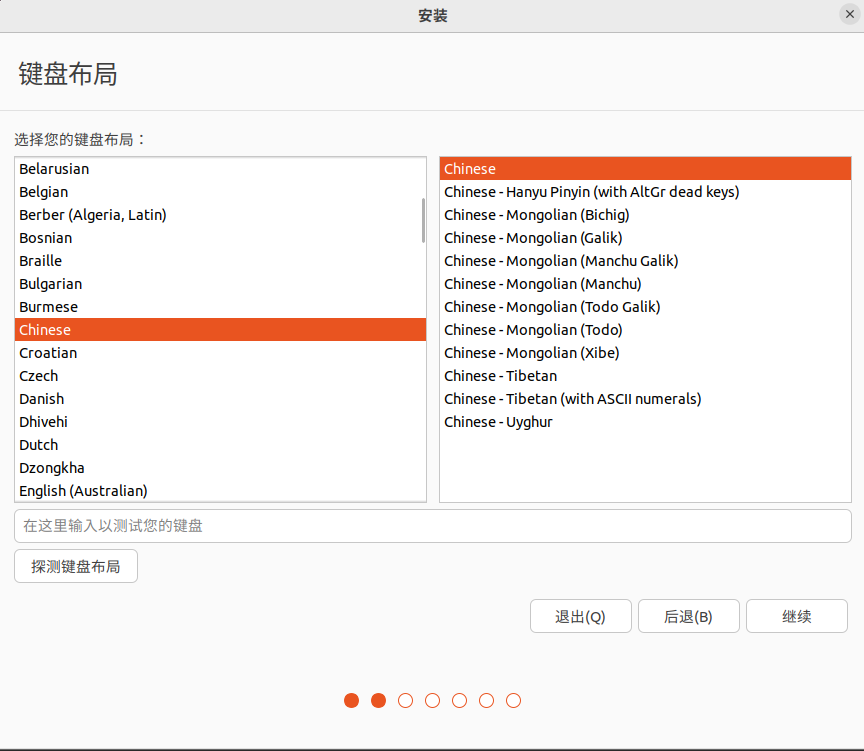
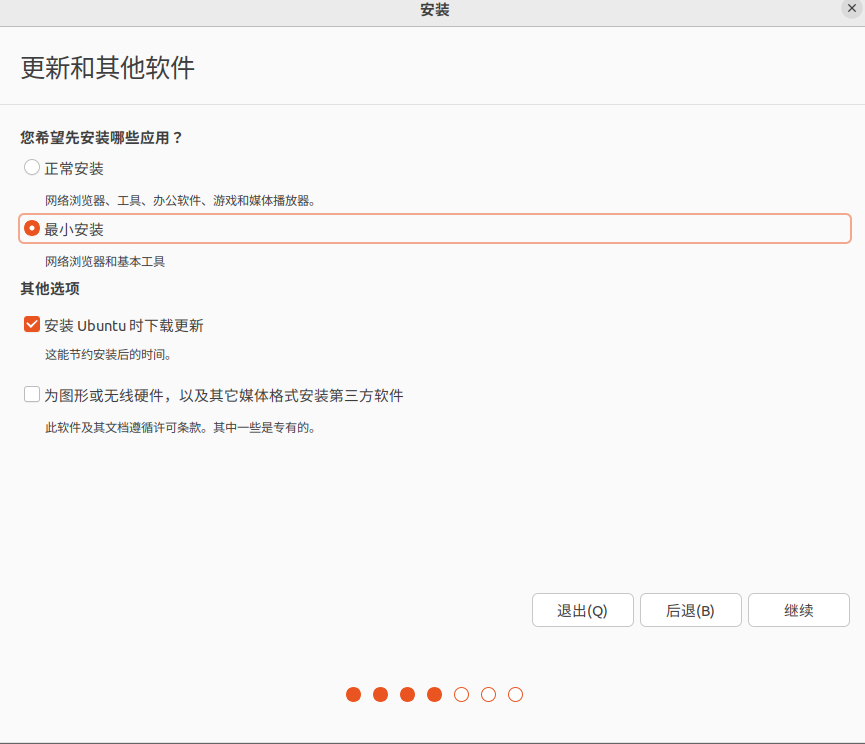
这里选择正常安装或者最小安装都可以,我选择了最小安装,之后要是有需要其他软件工具再自己安装
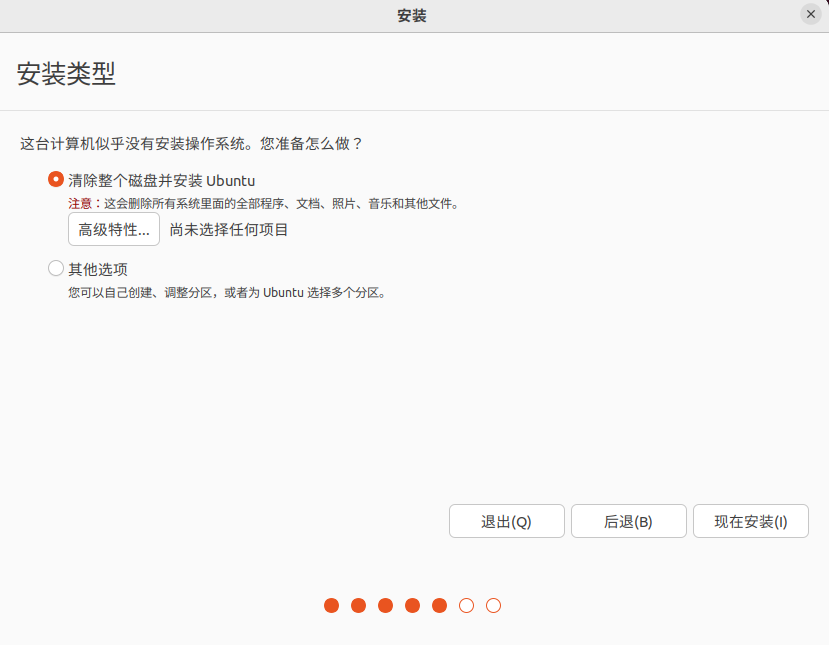
这里我们第一项,如果对分区有要求的同学也可以选择第二项自行创建和调整分区
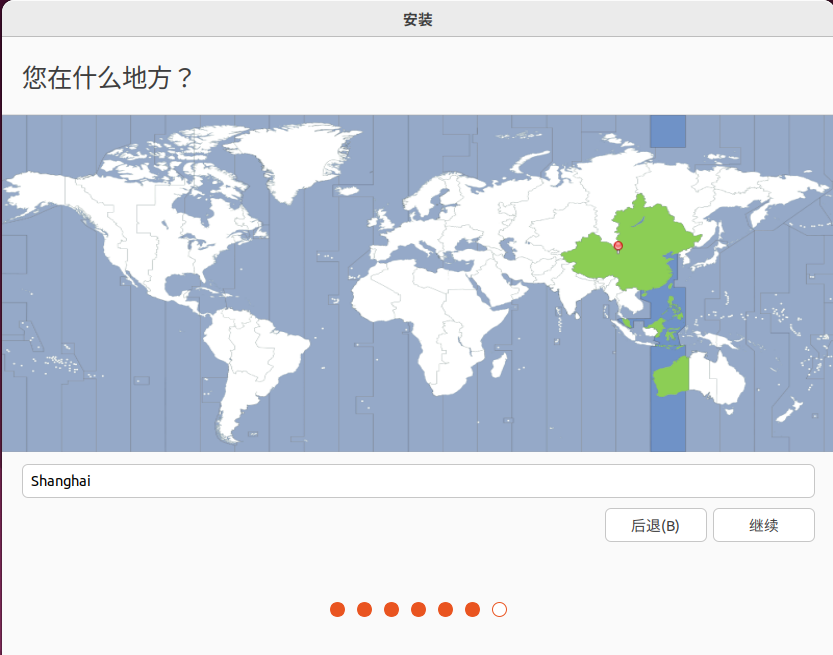
点击地图选择所在时区,完成后点击继续
创建账号密码,用于之后登录Ubuntu22.04
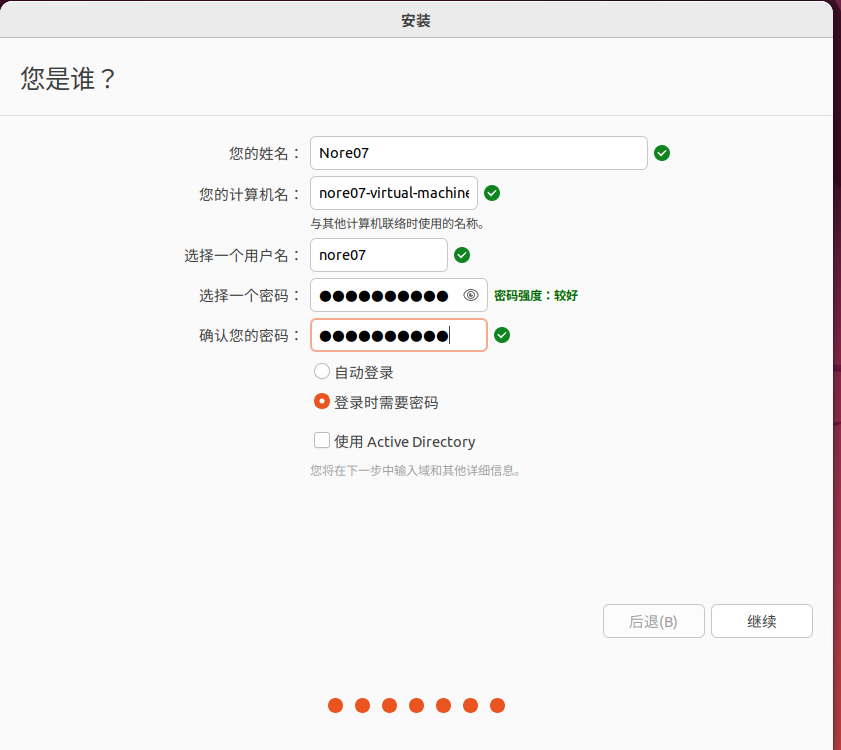
安装完毕后点击重启
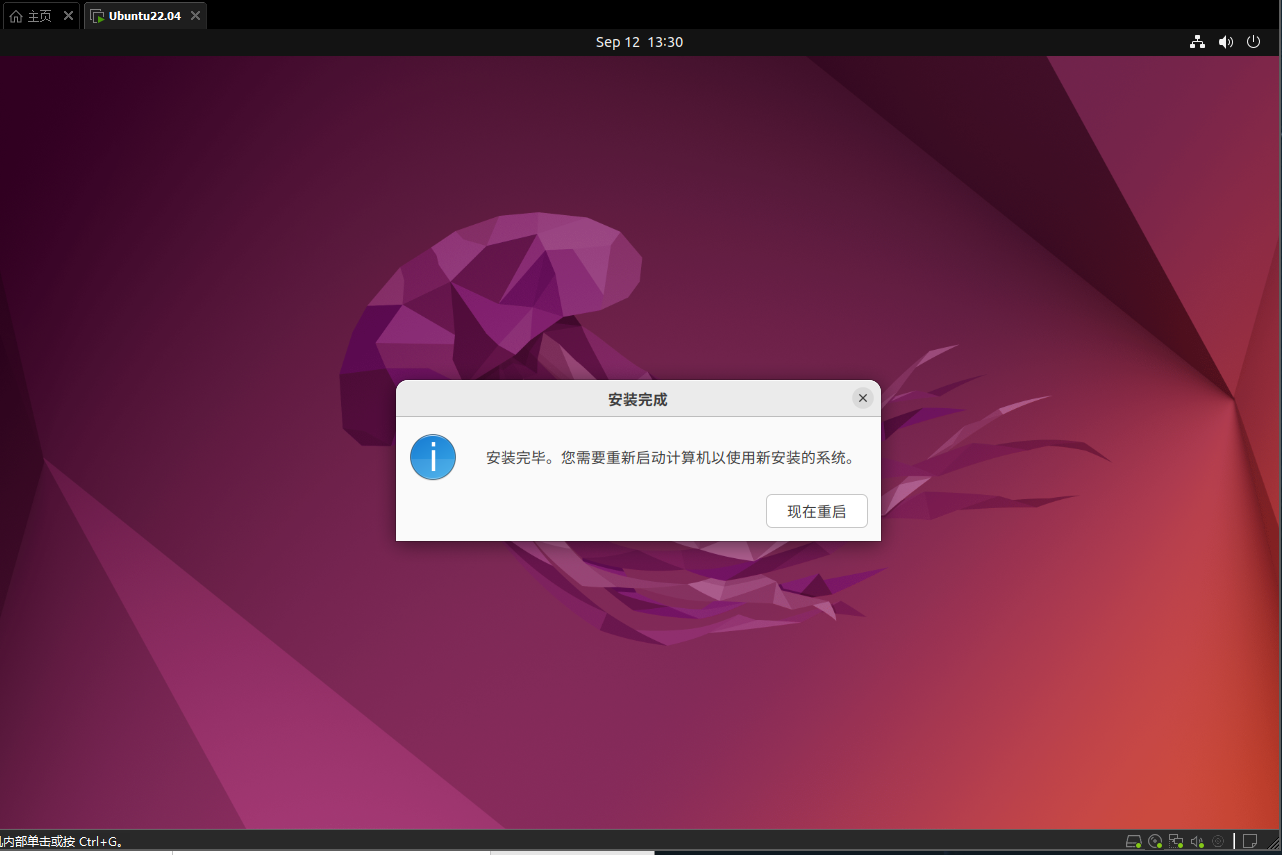
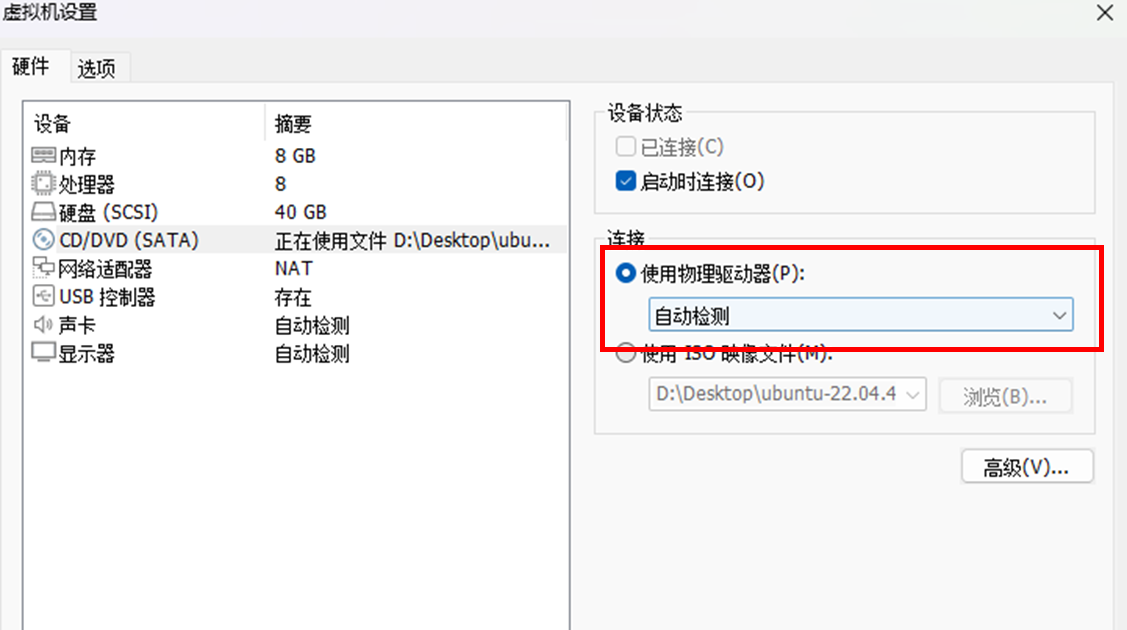
出现如下界面后,这里提示我们需要移除安装介质,也即是我们之前的Ubuntu22.04的镜像文件,首先我们关闭虚拟机

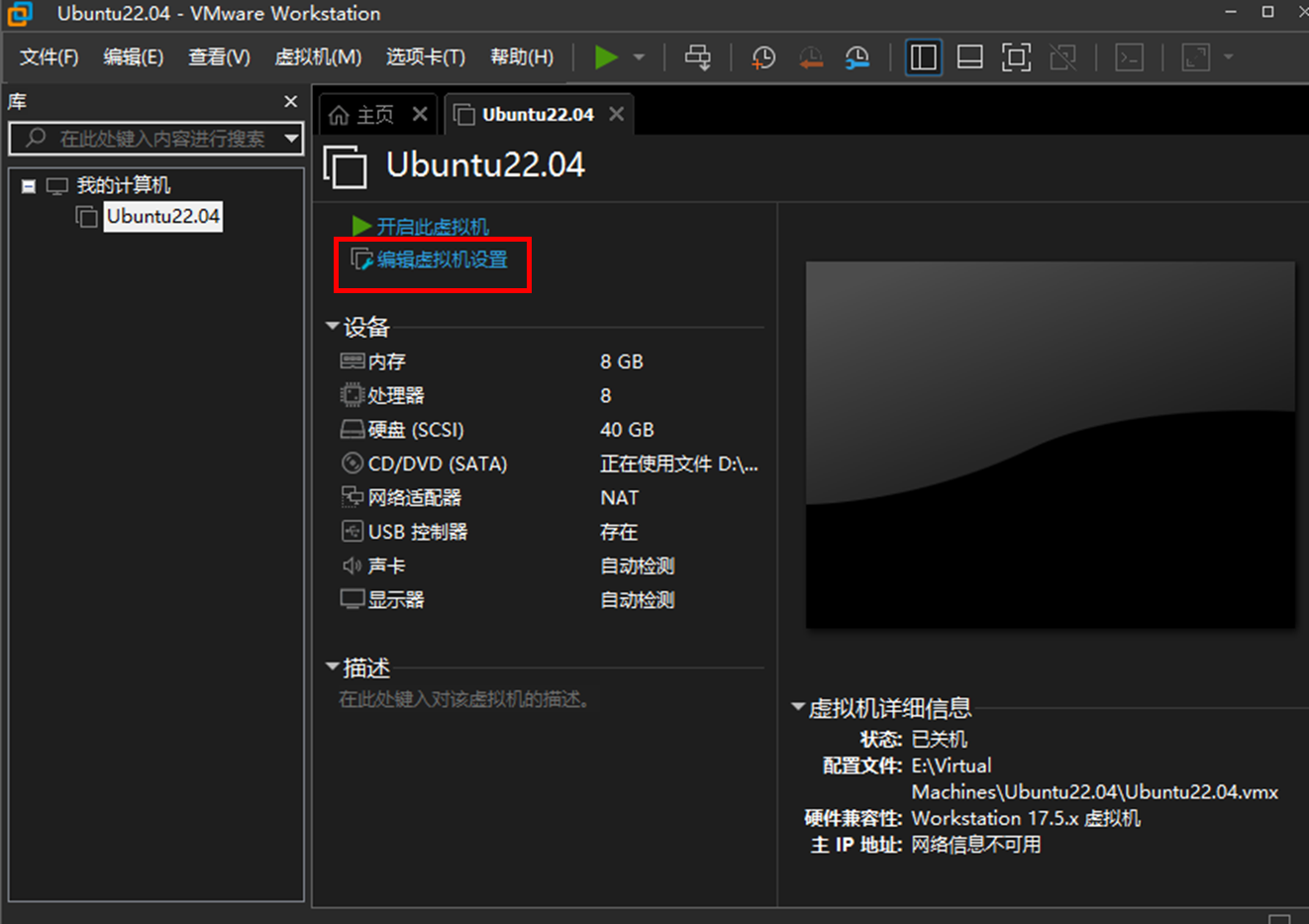
点击编辑虚拟机设置
连接方式改为使用物理驱动器
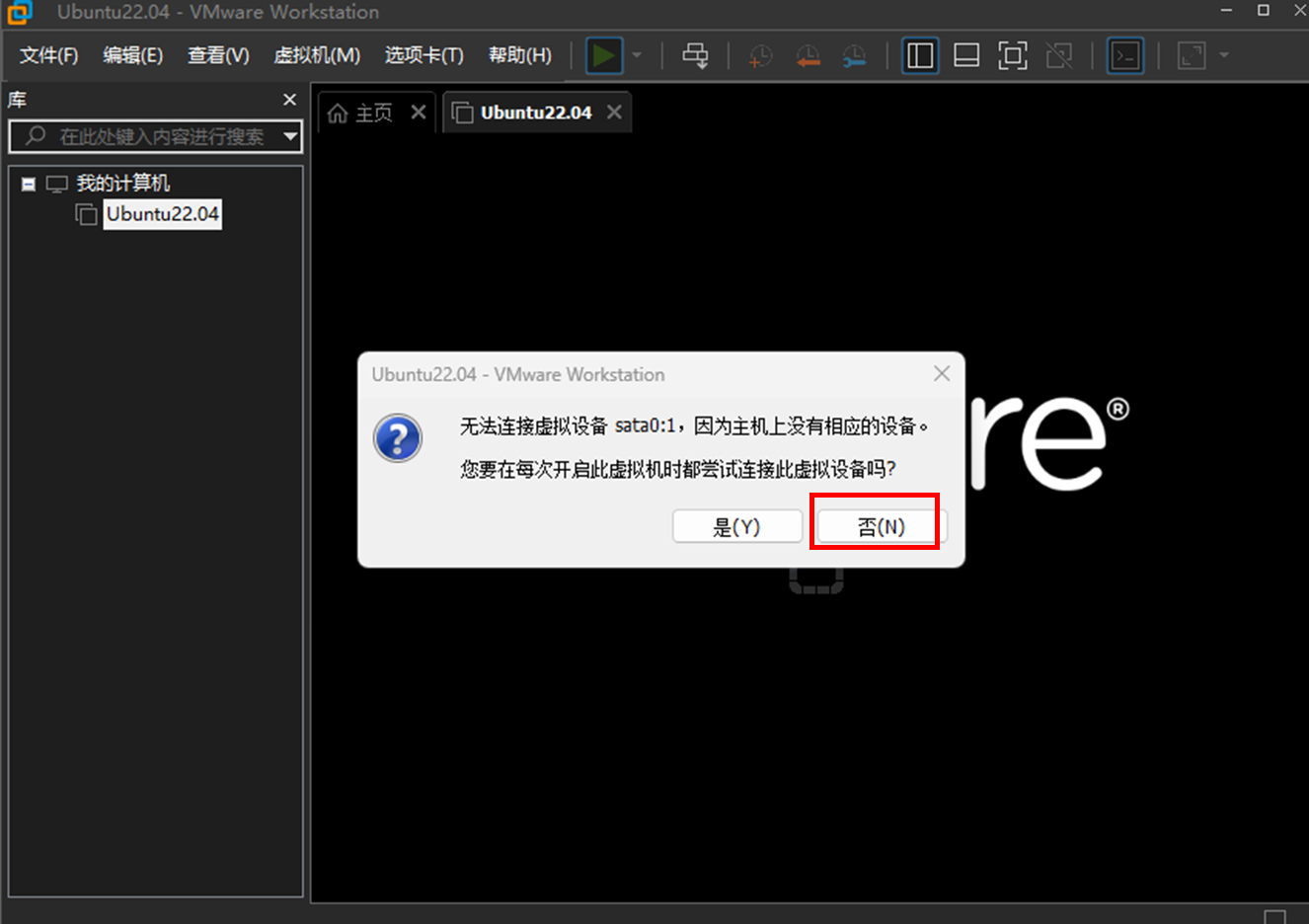
然后我们再次开启虚拟机,注意!这里我们要选择否!!!!
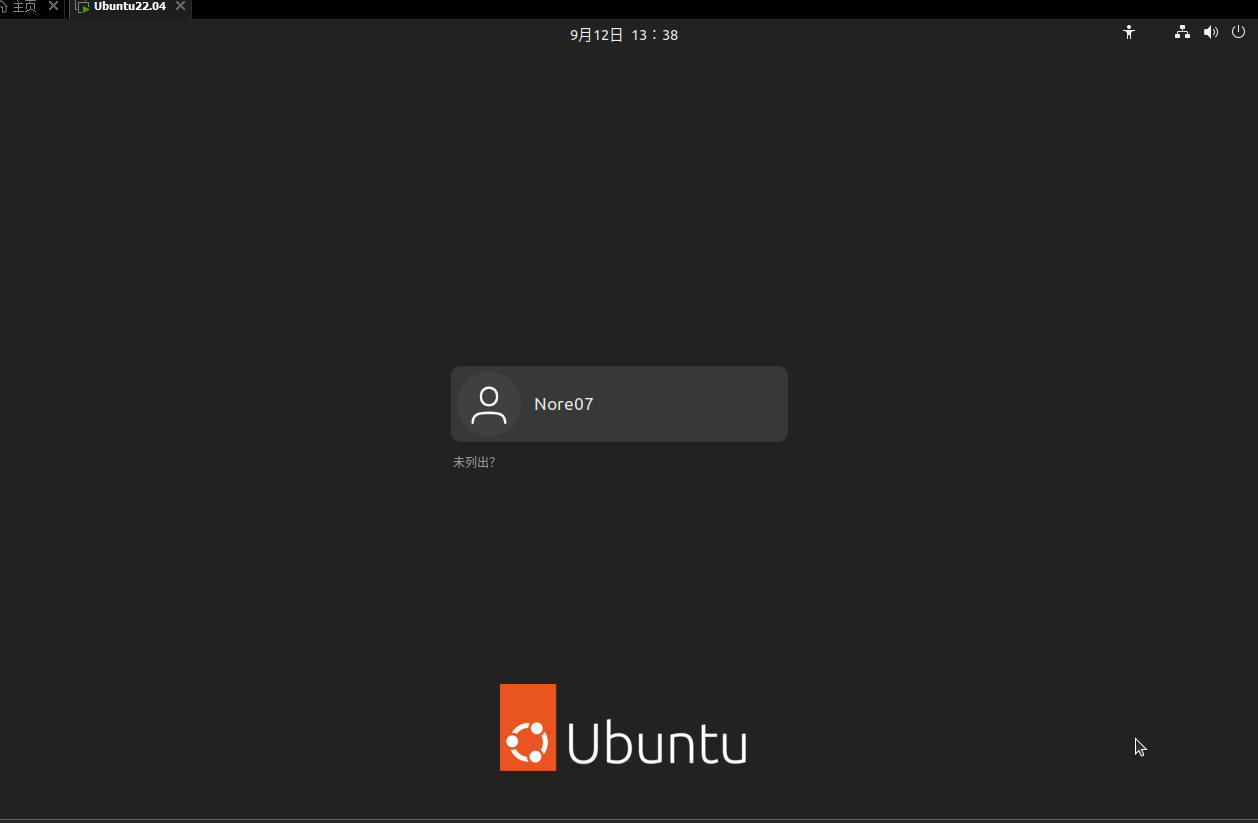
点击账号,然后输入密码
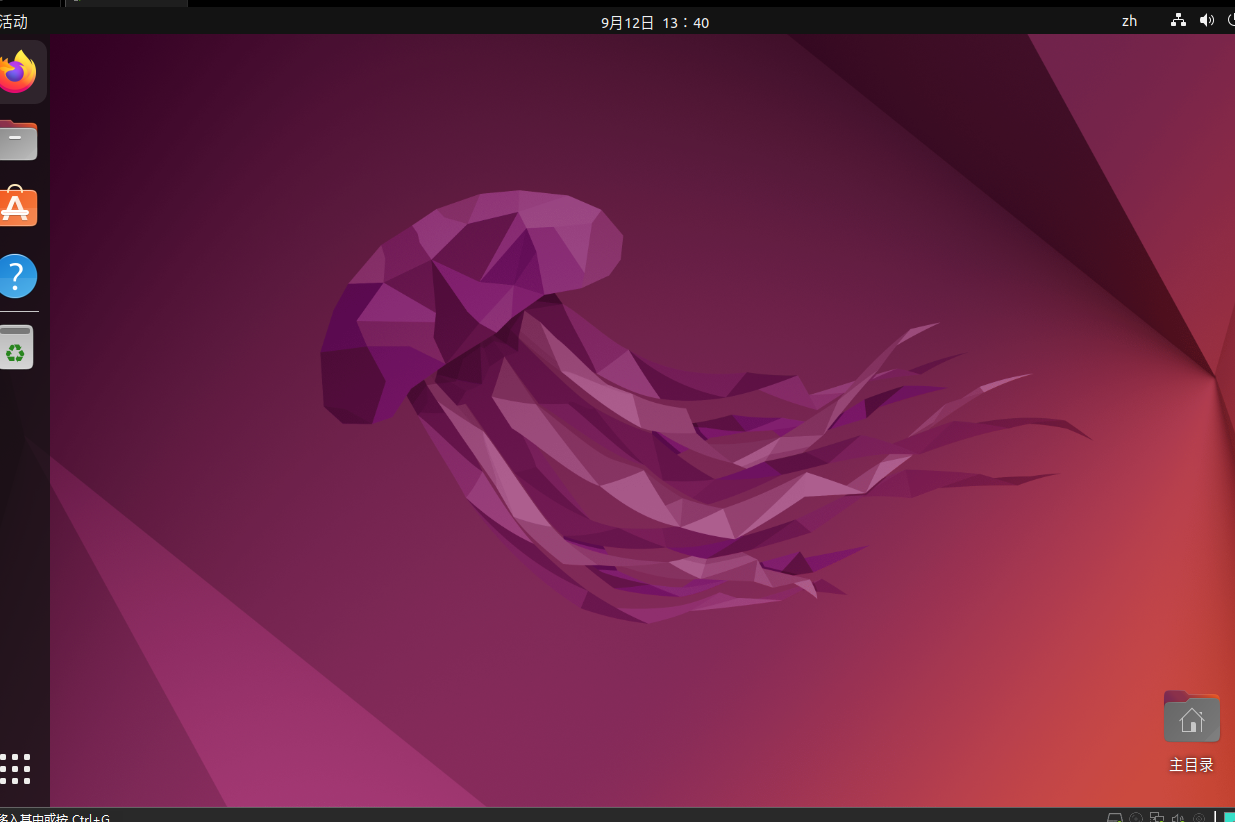
至此我们的Ubuntu也就安装成功啦!注:如果只为了使用特定版本的Ubuntu,请不要升级他的版本!!!
安装VMware Tool
如果已经安装VMware Tool则跳过这一步
我们可以通过以下方法来检查自己是否安装VMwave Tool:打开终端输入
vmware-toolbox-cmd -v
若出现版本则是有安装VMwave Tool

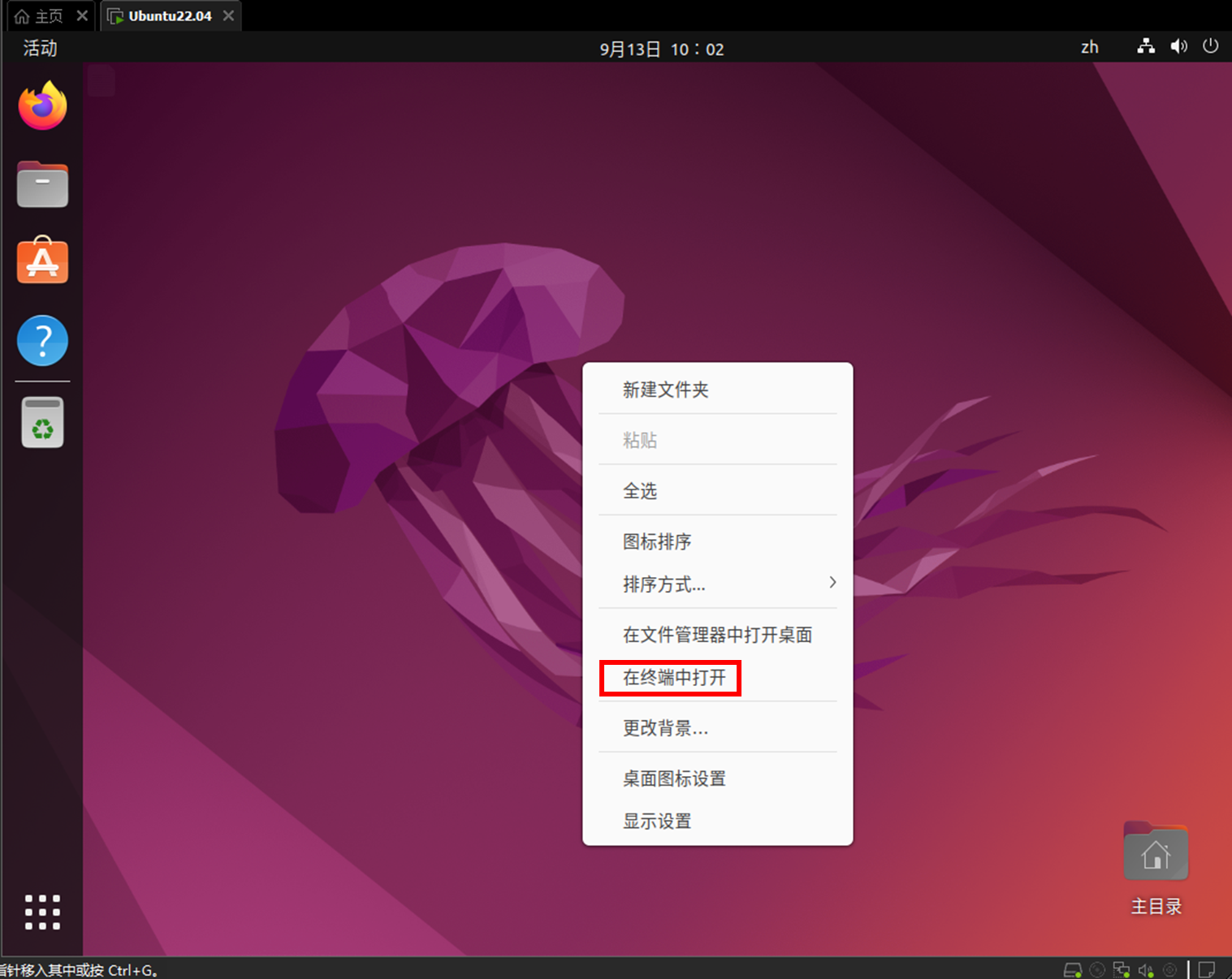
首先我们打开Linux的终端,我们右键桌面空白处,选择在终端中打开
然后我们输入以下指令,先更新我们的apt包,再获取VMware Tools安装包,这里sudo为以管理员的身份执行,即root用户,这需要输入自己的密码,Linux中输入密码是不显示的,所以当你发现自己输入密码却没有东西是正常现象,盲打即可
sudo apt-get update
sudo apt-get install open-vm-tools open-vm-tools-desktop
结语
至此我们的VMware虚拟机安装Ubuntu22.04教程也就结束啦,也希望本教程能在之后的学习中帮助到大家!!!

Nore_07
欢迎大家来到我的博客!
浏览量:401
点赞数:490
文章目录
开发中...

喜欢文章可以点赞支持哦

